Ce tutoriel est la
propriété de Reny's, qui m'a donnée l'autorisation de
le traduire
Pour le tutoriel original
cliquez sur la bannière

Il est
strictement interdit de le copier ou de le
diffuser sur le Web, Blogs ou Forums sans mon
autorisation écrite
Ce tutoriel a
été réalisé avec PSP XX
Mais il peut
aussi être réalisé avec d'autres versions de PSP

|
Filtres utilisés
*********
L en K's / Mayra
MuRa's
Meister / Perspective Tiling
I.C.Net
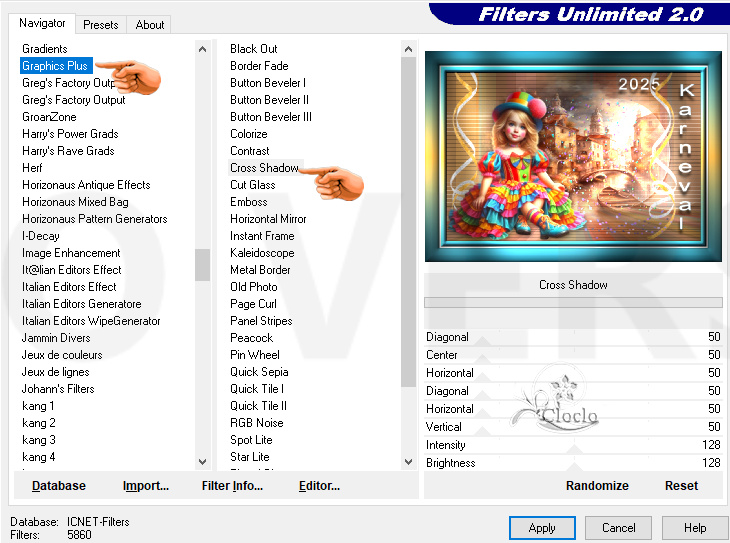
Software / Filters Unlimited 2.0 / Graphics Plus /
Cross Shadow
 |
Matériel utilisés
***********
Un masque,
deux Elements
Un text
Il vous faudra
un misted paysage, un tube
 |
Si vous ne
les avez pas / Cliquer sur la bannière

 |
Pour vous
aider à suivre ce tuto Cliquez pour déplacer la
flèche
|
Etape 1
Dans la palette des couleurs mettre
en avant plan la couleur claire de votre tube/ Et en
arrière plan couleur foncé
E
tape 2
Fichier / Nouveau 850 X 650 /
Transparent
Préparer et remplir du
dégradé linéaire

Calques / Nouveau calque
raster / Sélections / Sélectionner tout
Ouvrir votre tube principal / Édition
copier / Édition coller dans la sélection
Sélection
Effets / Effets d'image / Mosaïque
sans jointures / Par défaut
Réglage ajouter supprimer du bruit
/ Ajouter du bruit

Calques / Fusionner avec le calque
du dessous
E
tape 3
Effets / Effets
de distorsion / Pixellisation

Effets / Effets
de bord accentuer
Effets / Effets
de réflexion / Miroir rotatif

Etape
4
Calques /
Nouveau calque raster / Remplir de la couleur
blanche
Ouvrir le masque
HuzuniuYillar 2.jpg
Calques / Nouveau calque
de masque à partir d'une image / Prendre le masque
HuzuniuYillar 2.jpg

Effets / Effets de bord accentuer
/ Calque / Fusionner le
groupe
Vous positionnez
sur le calque du bas
Effets / Effets
module externes / L en K's / Mayra

Calques /
Dupliquer
Effets / Modules externes / MuRa's
Meister / Perspective Tiling

Effets / Effets 3D / Ombre portée / 4 / 4 / 64 / 24 / Noir
Etape 5
Ouvrir votre misted paysage / Édition copier / Édition
coller comme un nouveau calque / Placer au centre / Voir
final
Revenir sur le calque du haut
Ouvrir le Text / Édition copier / Édition coller comme
un nouveau calque / Placer en haut à droite
Ouvrir votre tube principal / Édition copier / Édition
coller comme un nouveau calque / Placer en bas à gauche
Ombre portée au choix
Prendre les deux Éléments / Bien les positionnez / Voir
final
Et vous pouvez décorez à votre convenance
Etape 6
Image / Ajouter une bordure de 1 pixel /
Noir
Image / Ajouter une bordure de 20 pixels /
Blanc
Avec la baguette magique / Sélectionner cette bordure
Remplir du dégradé du départ
Effets / Effets 3 D / Biseautage intérieur

Sélection
Image / Ajouter une bordure de 5 pixels /
Blanc
Image / Ajouter une bordure de 1 pixel /
Noir
Image / Ajouter une bordure de 50 pixels /
Blanc
Sélectionnez cette bordure / Remplir du dégradé en
mémoire
Etape 7
Effets / Effets 3 D / Biseautage intérieur

Effets / Modules externes / I.C.Net
Software / Filters Unlimited 2.0 / Graphics Plus /
Cross Shadow
Etape 8
Garder sélectionner / Ouvrez Element1
Dans la palette de style et texture / Cherchez Element1

Cliquez dans la bordure plusieurs fois / Pour que le
motif soit bien visible
Sélection
Signer votre travail / Mettre le copyright si nécessaire
Réglage / Netteté / Davantage de netteté
Image / Redimensionnez à 900 pixels de large
Et enregistrer en JPG